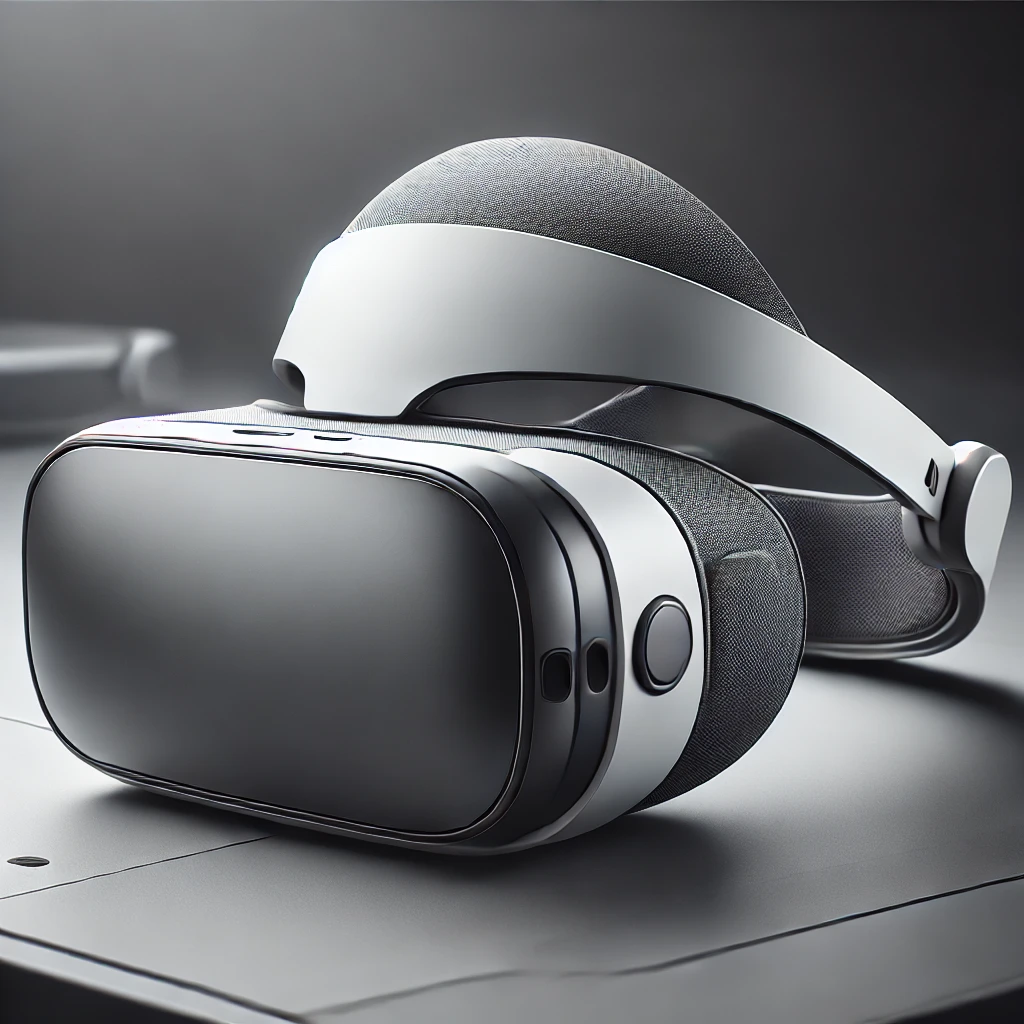
PC上に表示するには
- まず、PC上のブラウザー上から、oculus.com/casting にログインする
- ゴーグルをつけてから、Meta Quest 3S 右コントローラーのMeta Questボタンを押して、ユニバーサルメニューを開く
- その後、カメラを選択した後、ミラーリングを選択する
- 次に、ウェブを選択し、次へ(スマホも選択できる)⇒ これにより、ブラウザー上に表示される
広告

Amazon.co.jp: Meta Quest 3S 128GB | 旧Oculus | VRゲーム用のヘッドセット | オールインワンVRヘッドセットでゲームをプレイ | 40種類以上のゲームにアクセスできるMeta Horizon+の3か月無料体験付き : NA: ゲーム
Amazon.co.jp: Meta Quest 3S 128GB | 旧Oculus | VRゲーム用のヘッドセット | オールインワンVRヘッドセットでゲームをプレイ | 40種類以上のゲームにアクセスできるMeta Horizon+の...
amzn.to
備忘録
- Meta Quest 3Sでは、ユーザーが体験しているVR映像を他のデバイスに共有するためのキャスト機能を備えている。この機能を利用することで、家族や友人とVR体験を共有することが可能となる。
- oculus.com/castingでは、WebRTC(Web Real-Time Communication)プロトコルを使用して、ヘッドセットからPCのブラウザに映像をキャストしているとのこと。WebRTCは、リアルタイムの音声や映像、データの通信を可能にする技術であり、ブラウザ間での直接通信を実現する。これにより、追加のプラグインやソフトウェアを必要とせず、スムーズなキャスト体験が提供される。
- キャスト機能とは、スマートフォンやタブレットなどのデバイスから、対応するアプリケーションのコンテンツをテレビやモニターにワイヤレスで表示する技術である。これにより、YouTubeやNetflixなどの動画、写真、音楽などを大画面で楽しむことができる。
- キャスト機能の大きな特徴は、スマートフォンで再生中のコンテンツをテレビに送信した後、スマートフォン側で別の操作が可能である点である。例えば、動画をテレビで再生しながら、スマートフォンで他のアプリを使用することができる。
- キャスト機能を利用するには、以下の条件を満たす必要がある:
- 対応デバイス:キャスト機能に対応したテレビ、ストリーミングデバイス(例:Chromecast)、またはスマートテレビ。
- 同一ネットワーク接続:スマートフォンとテレビが同じWi-Fiネットワークに接続されていること。
- 対応アプリケーション:キャスト機能に対応したアプリ(例:YouTube、Netflix)。
- コントローラー
- サムスティック(バーチャル環境内の移動に使う)
- Meta Questボタン(右コントローラー内)
- ユニバーサルメニューを表示することができる
- 前面トリガー(環境内のオブジェクト選択に使う)
- グリップボタン(バーチャルの手で拳を握ることができる)

コメント